Écrire et mettre en forme
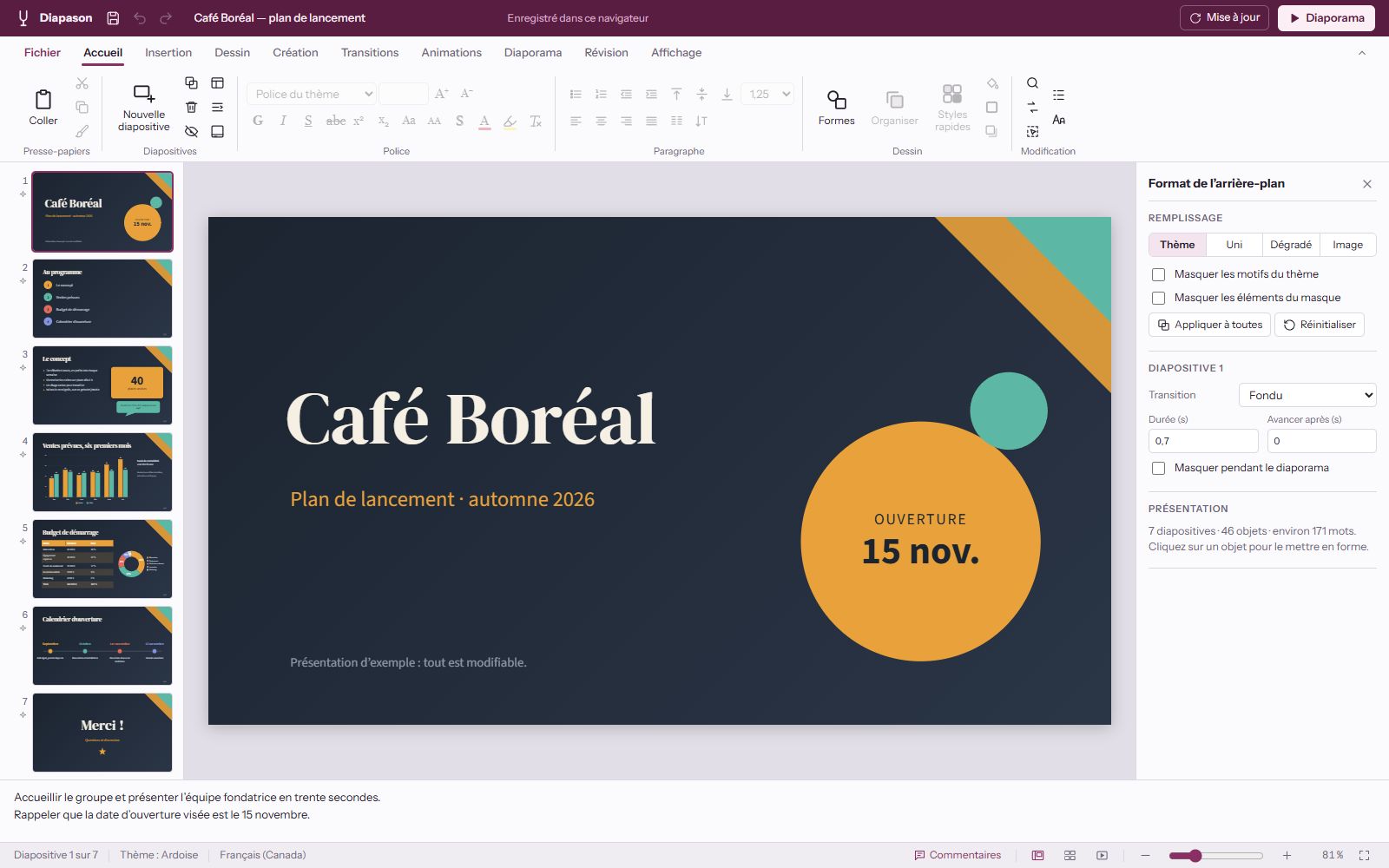
L’onglet Accueil sert au quotidien. Ctrl+M ajoute une diapositive, et tu choisis sa disposition.
- 9 dispositions : titre, titre et contenu, en-tête de section, deux contenus, comparaison, titre seul, citation, grand chiffre, vide.
- Texte : 14 polices, gras, italique, souligné, barré, exposant, indice, casse, couleur, surlignage, ombre.
- Paragraphes : puces, numérotation, niveaux de liste, alignement, interligne, colonnes, orientation du texte.
- Outils pratiques : reproduire la mise en forme, rechercher, remplacer, remplacer une police partout, annuler et rétablir.
Images, tableaux, graphiques
Chaque objet se place à la souris et se règle dans le volet de droite : position, taille, rotation, opacité.
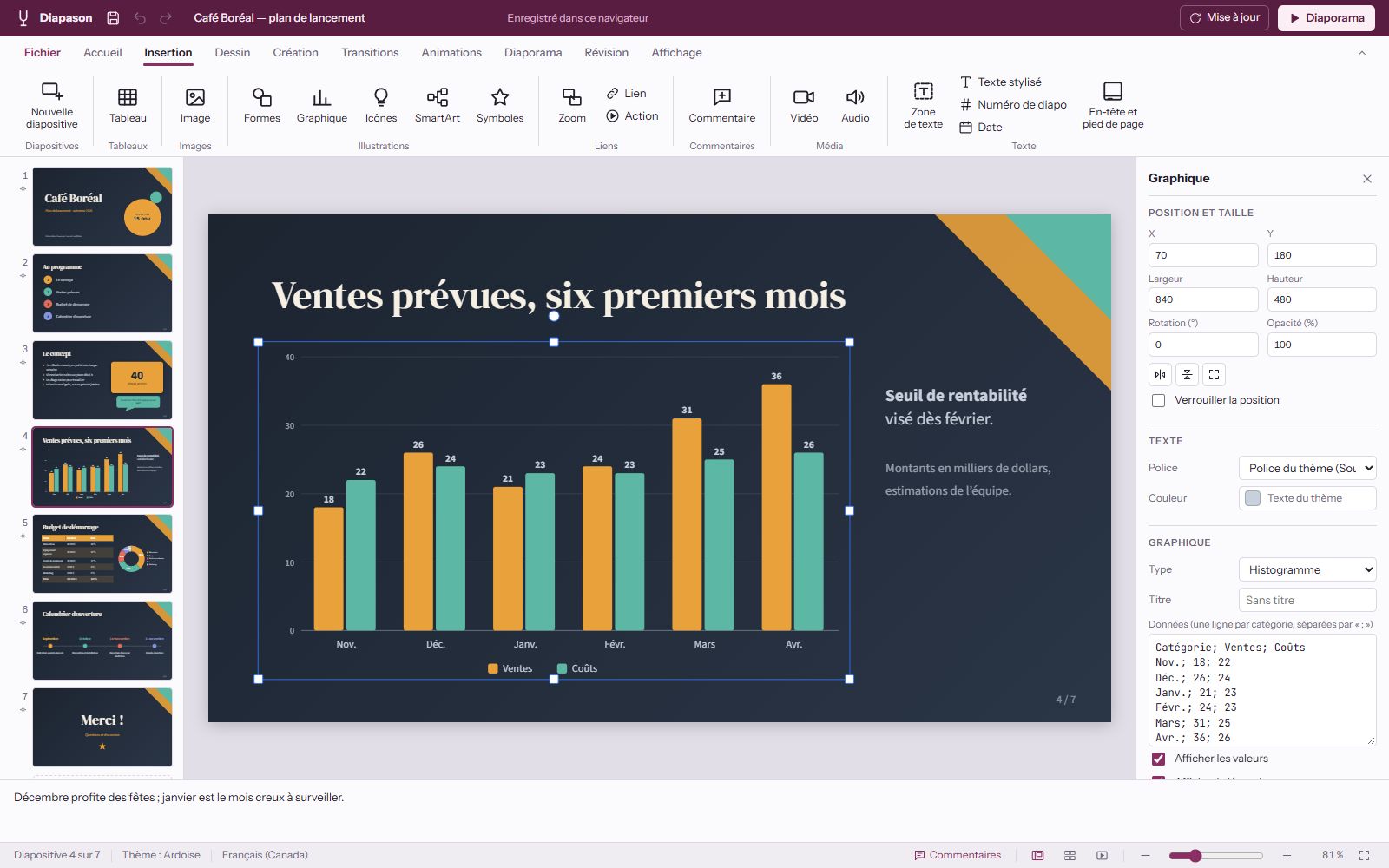
- Graphiques : histogramme, barres, courbes, aires, secteurs, anneau. Tu tapes les données directement dans le volet.
- Tableaux avec ligne d’en-tête et lignes en alternance.
- Images : recadrage, luminosité, contraste, saturation, flou, nuances de gris.
- 30 formes : rectangles, flèches, étoiles, bulles, nuage, lignes et autres.
- SmartArt : processus, chevrons, cycle, liste, hiérarchie, pyramide, chronologie, matrice, diagramme de Venn.
- Et aussi : icônes, symboles, vidéo, audio, liens, boutons d’action, zones de texte, texte stylisé, numéro de diapositive, date, en-tête et pied de page.
Thèmes et masques
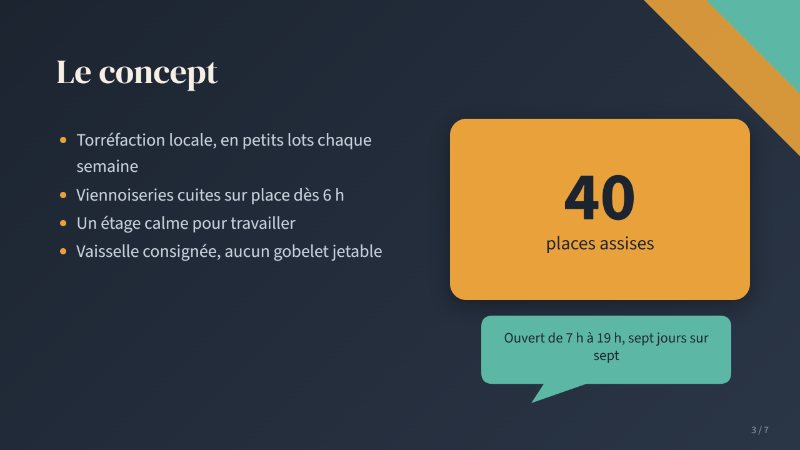
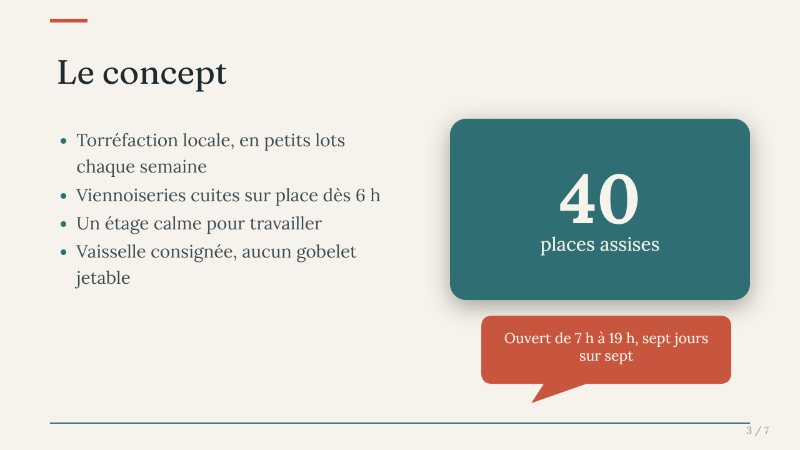
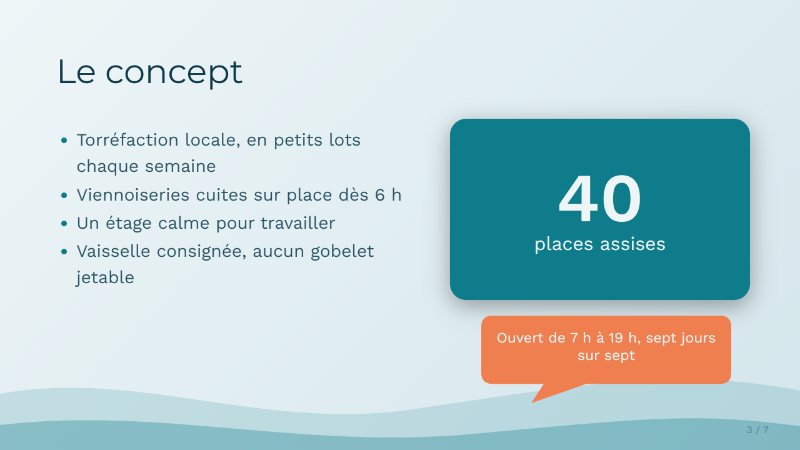
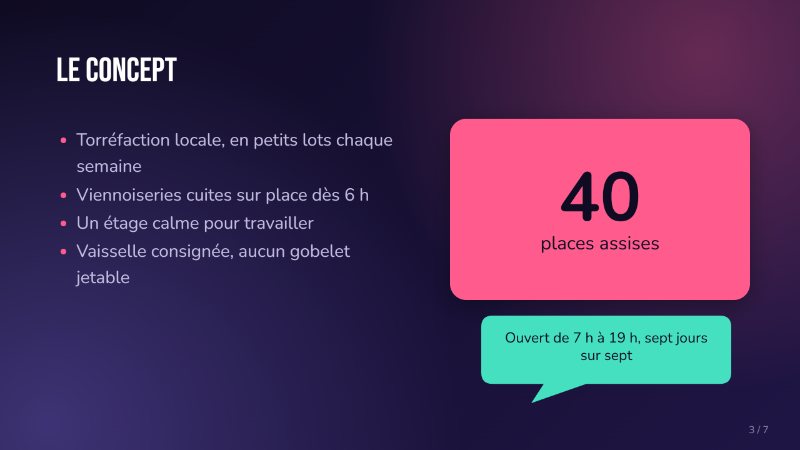
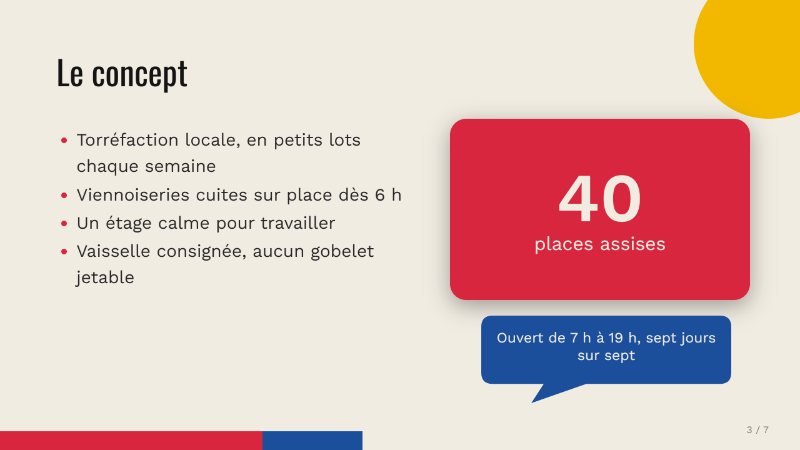
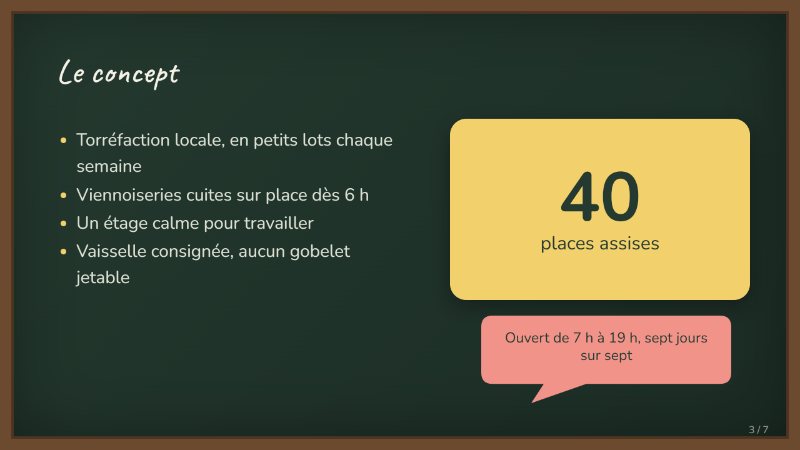
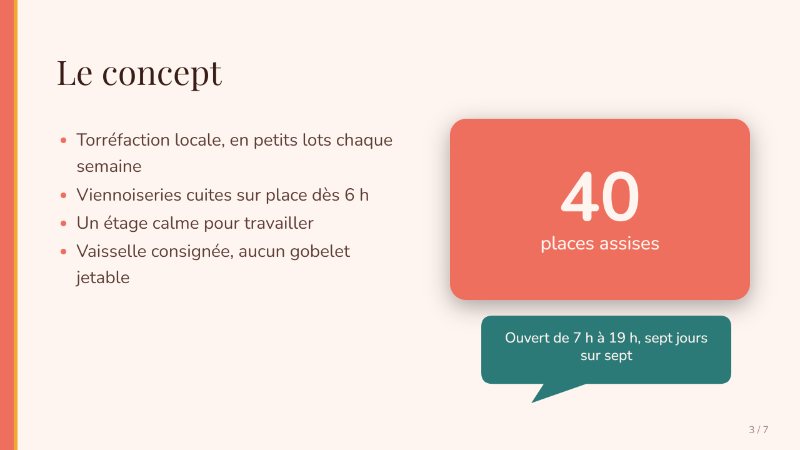
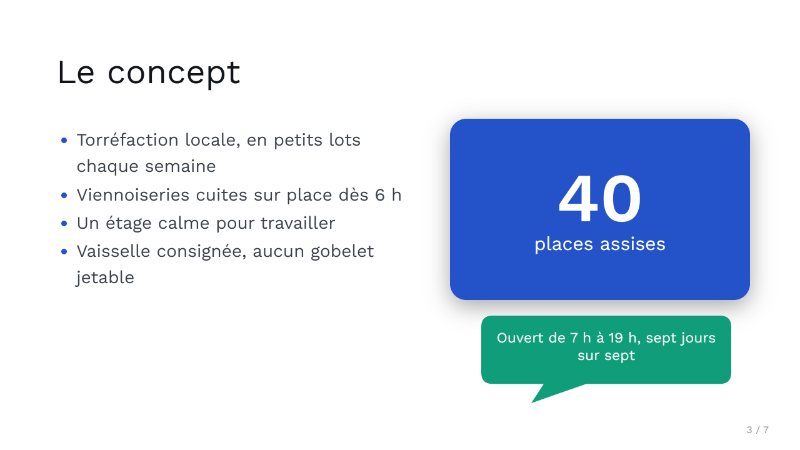
Voici la même diapositive dans les 8 thèmes, telle que le programme l’exporte. Le texte ne bouge pas et tout reste modifiable.
- Variantes : change les couleurs ou les polices du thème.
- Arrière-plan : celui du thème, une couleur unie, un dégradé ou une image, pour une diapositive ou pour toutes.
- Masque des diapositives : ce que tu y ajoutes apparaît sur toutes les diapositives, par exemple ton logo.
Ce qui bouge, et quand
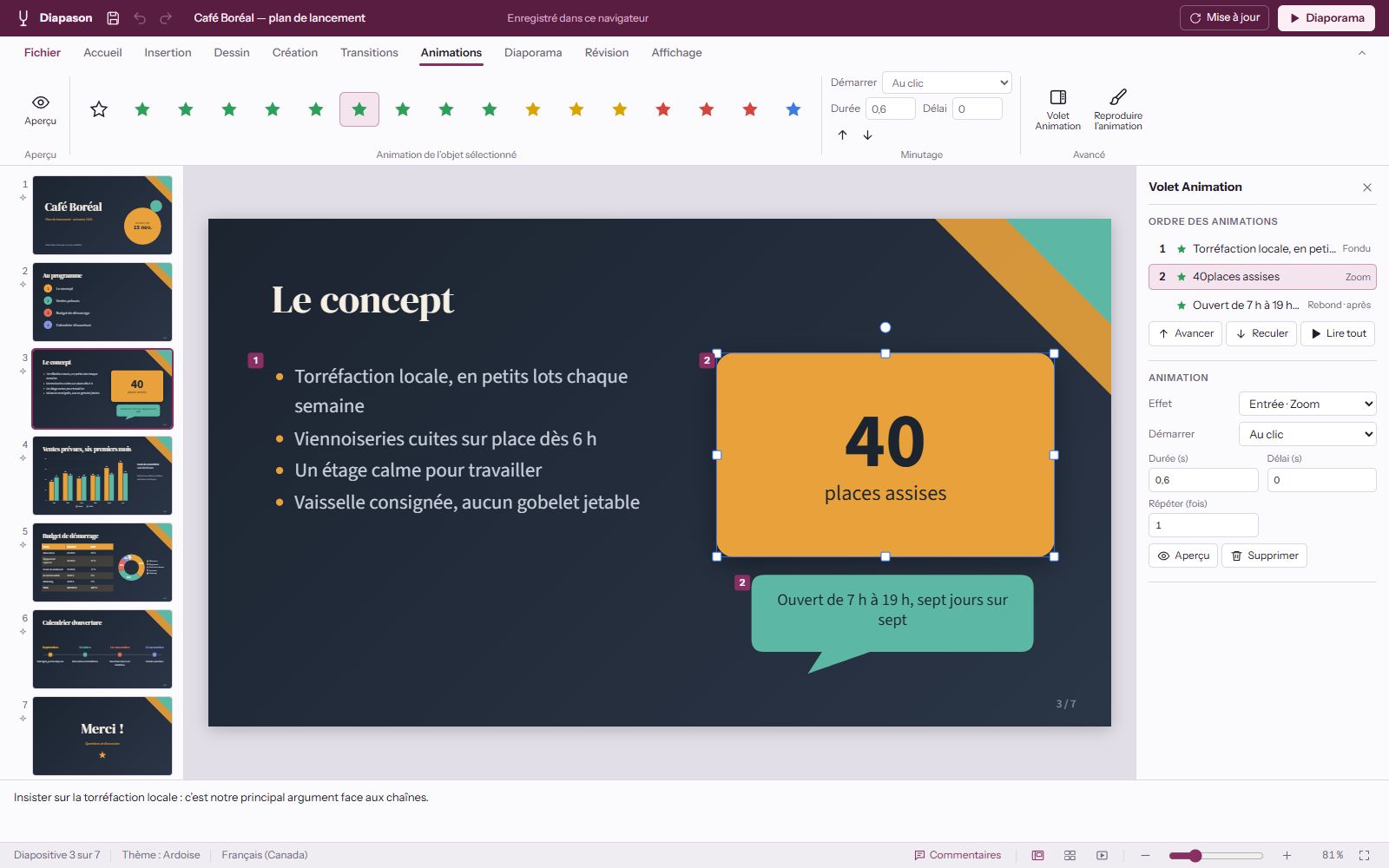
Le volet Animation montre l’ordre sur la diapositive, et tu peux le changer.
- 10 transitions : fondu, pousser, balayer, couvrir, zoom, rideau, cercle, retourner, dissoudre, morphose. La durée se règle, et le passage peut être automatique.
- 16 animations : 9 entrées, 3 d’emphase (pulsation, secousse, bascule), 3 sorties et une trajectoire.
- Déclenchement : au clic, avec la précédente ou après la précédente, avec durée, délai et répétition.
- Reproduire l’animation sur un autre objet, avec un bouton Aperçu.
Le jour de la présentation
F5 lance le diaporama depuis le début, Maj+F5 depuis la diapositive actuelle.
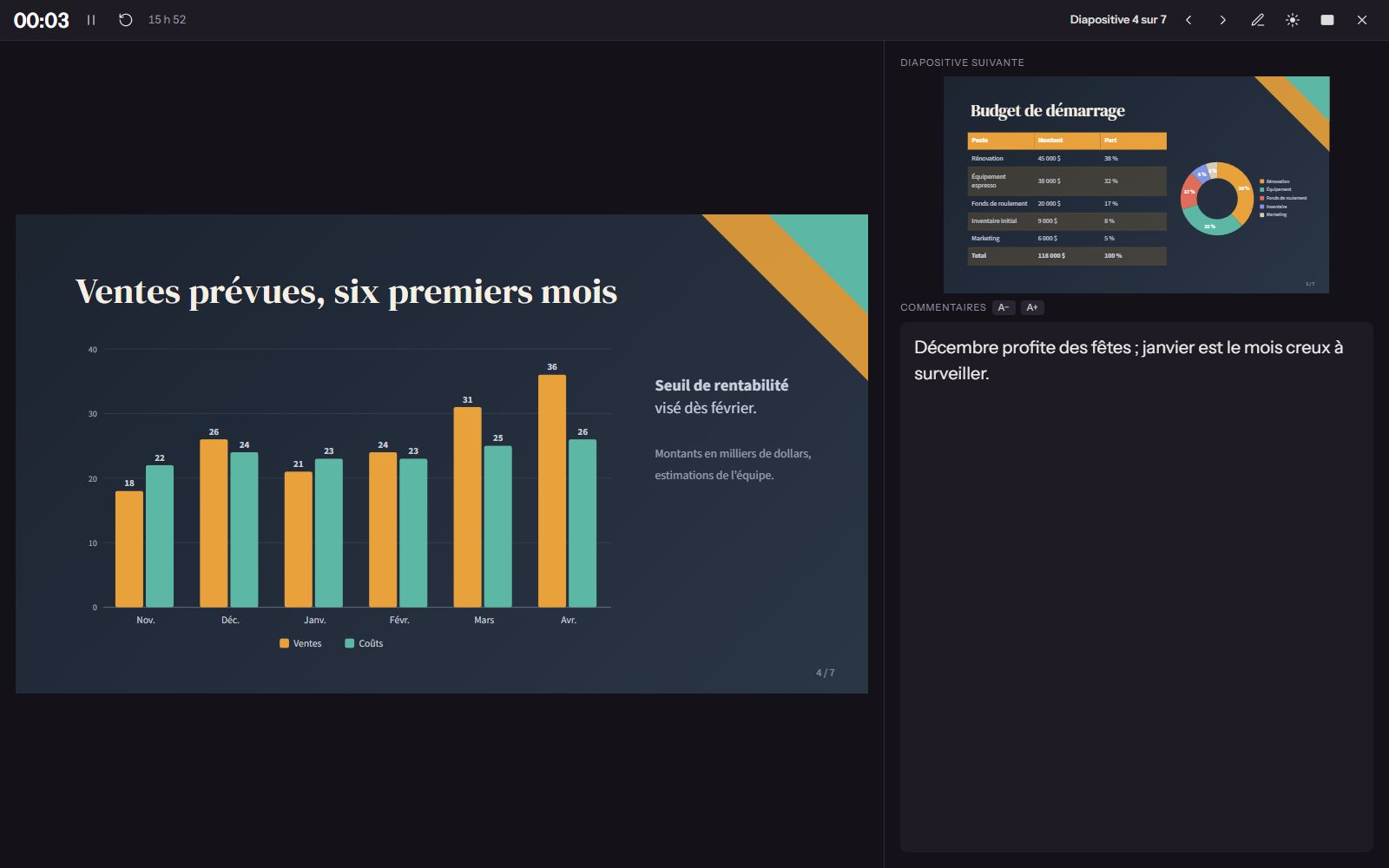
- Mode présentateur : la diapositive, la suivante, tes commentaires, un minuteur et l’heure.
- Pendant le diaporama : pointeur laser (L), stylet (Ctrl+P), écran noir ou blanc (B, W), aller à une diapositive en tapant son numéro.
- Vérification du minutage : répète ta présentation et garde les temps de chaque diapositive.
- Zoom de résumé : crée une diapositive « Sommaire » qui mène aux autres.
- Mode lecture dans la fenêtre, boucle continue, diapositives masquées.
Mettre de l’ordre
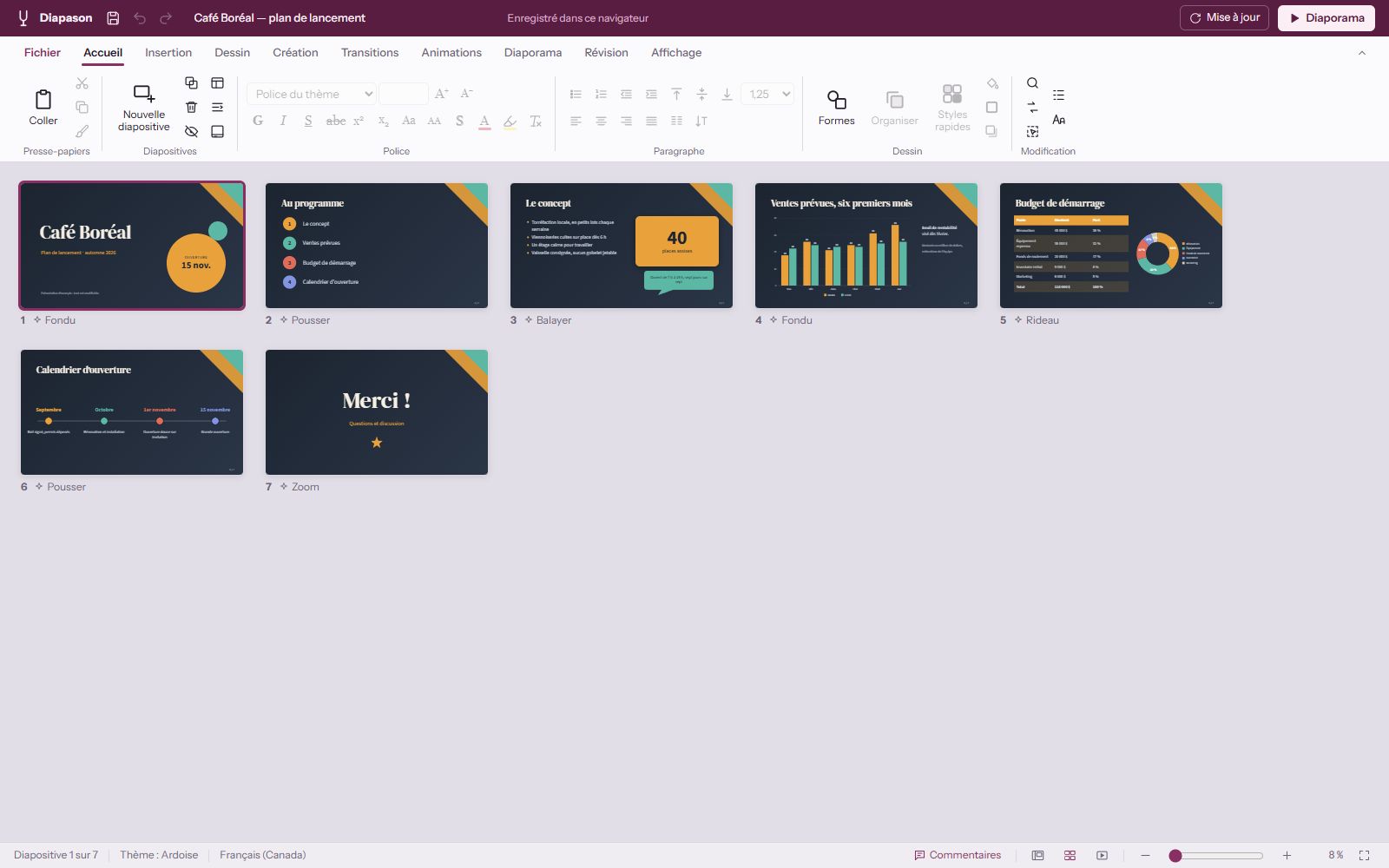
La trieuse montre toute la présentation d’un coup, avec la transition de chaque diapositive.
- Sections : regroupe les diapositives, renomme, réduis.
- Placement précis : repères intelligents, quadrillage, alignement sur la grille, grouper, verrouiller.
- Volet Sélection : retrouve et choisis les objets d’une diapositive.
- Affichage : normal, trieuse, lecture, masque ; couleur, nuances de gris ou noir et blanc ; zoom avec Ctrl + molette.
Relire et dessiner
Tu peux ajouter des commentaires sur une diapositive, y répondre et passer de l’un à l’autre ; un volet les réunit.
L’onglet Dessin donne des stylos de plusieurs couleurs, un surligneur, des épaisseurs et une gomme, directement sur la diapositive.
L’orthographe est vérifiée par ton navigateur, et Fichier › Informations compte les diapositives, les objets et les mots.
Enregistrer, exporter, imprimer
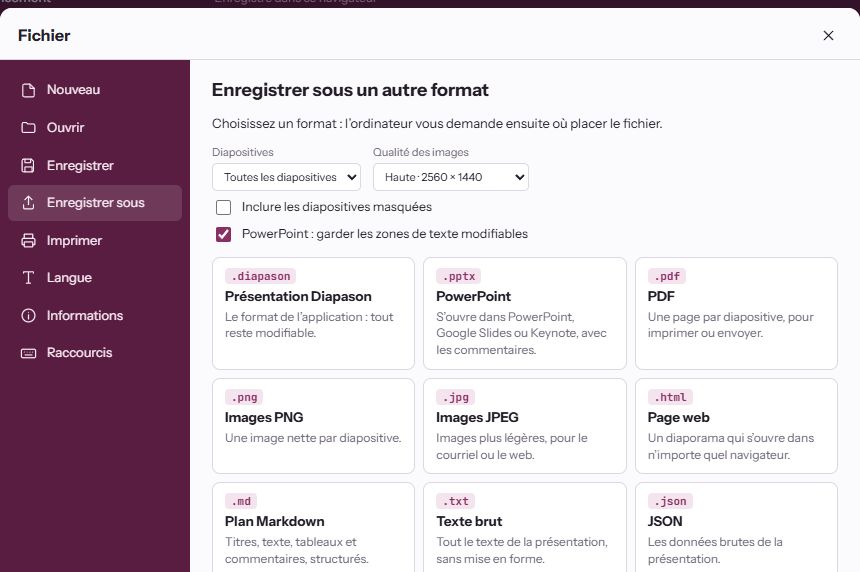
Ctrl+S enregistre un fichier .diapason. Le menu Fichier propose aussi 8 autres formats, pour toutes les diapositives ou seulement l’actuelle. Les images peuvent aller jusqu’à 3840 × 2160. À l’impression : pleine page, pages de commentaires, ou documents à 3 ou 6 diapositives par page.
| Format | Pour quoi faire |
|---|---|
.diapason | Le format du programme : tout reste modifiable. |
.pptx | S’ouvre dans PowerPoint, Google Slides ou Keynote, avec les commentaires. Les zones de texte simples restent modifiables ; le reste de la diapositive devient une image. |
.pdf | Une page par diapositive, pour imprimer ou envoyer. |
.png et .jpg | Une image par diapositive. |
.html | Un diaporama qui s’ouvre dans n’importe quel navigateur. |
.md | Le plan : titres, texte, tableaux et commentaires. |
.txt | Tout le texte, sans mise en forme. |
.json | Les données brutes de la présentation. |