

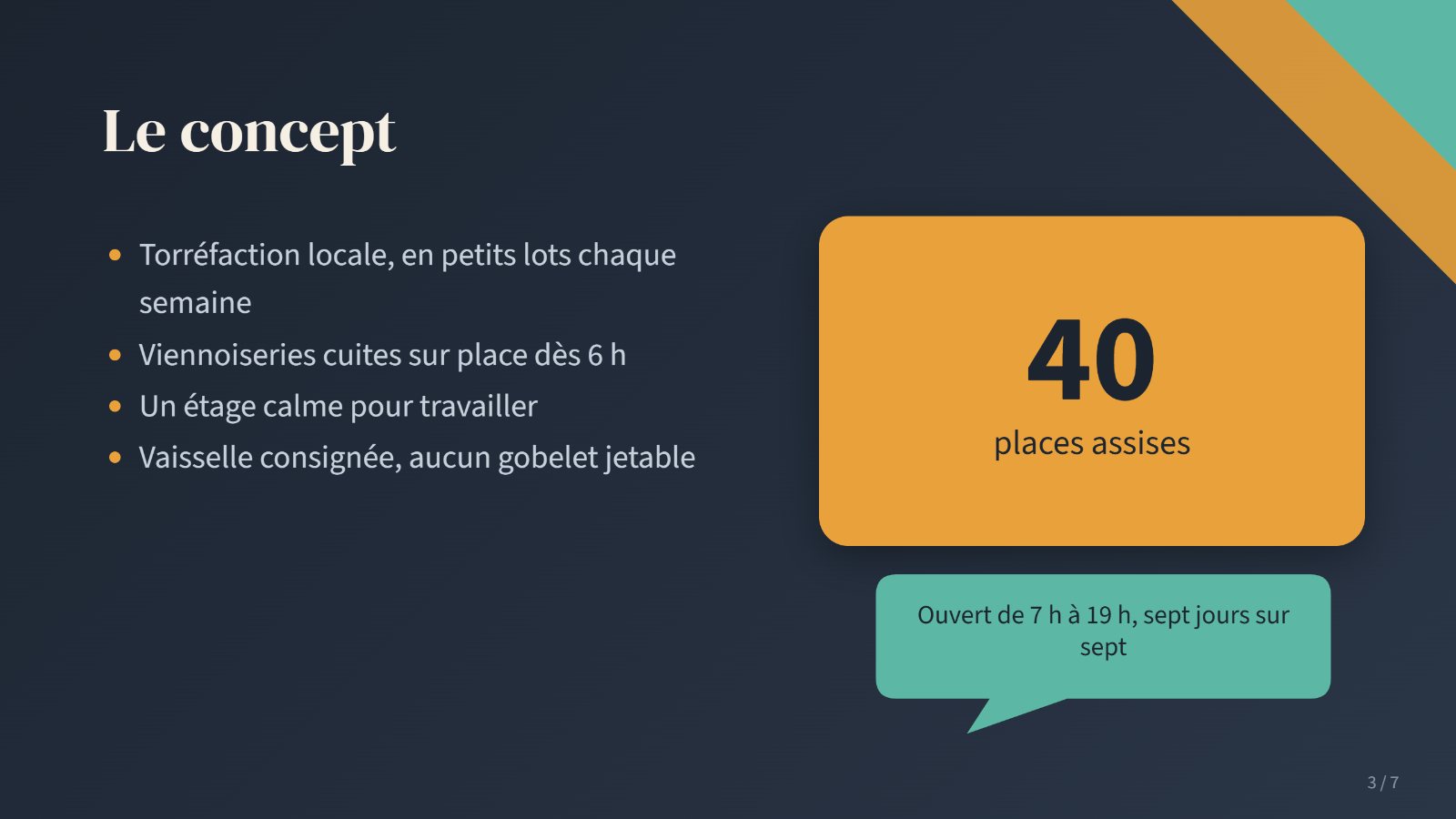

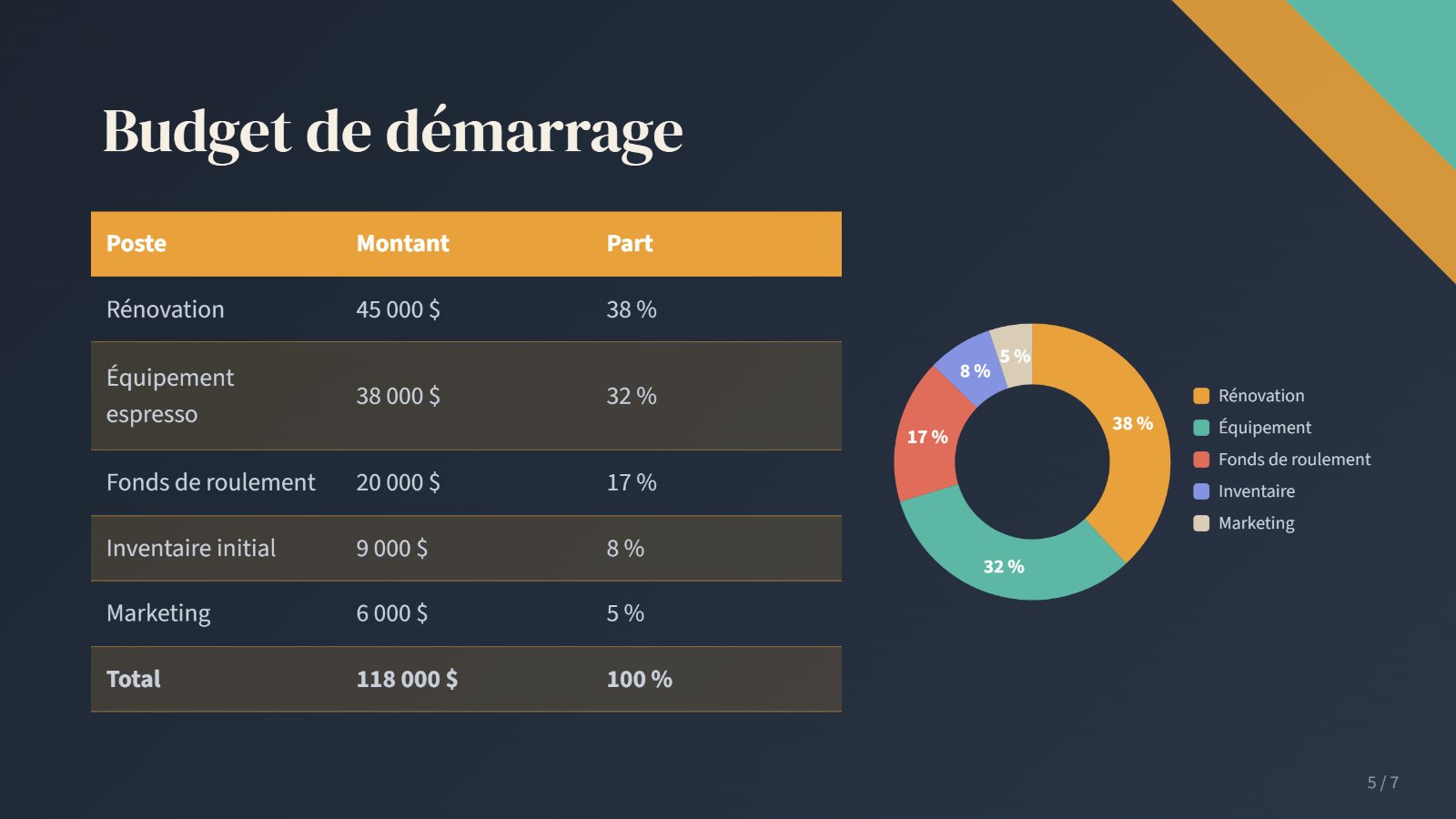
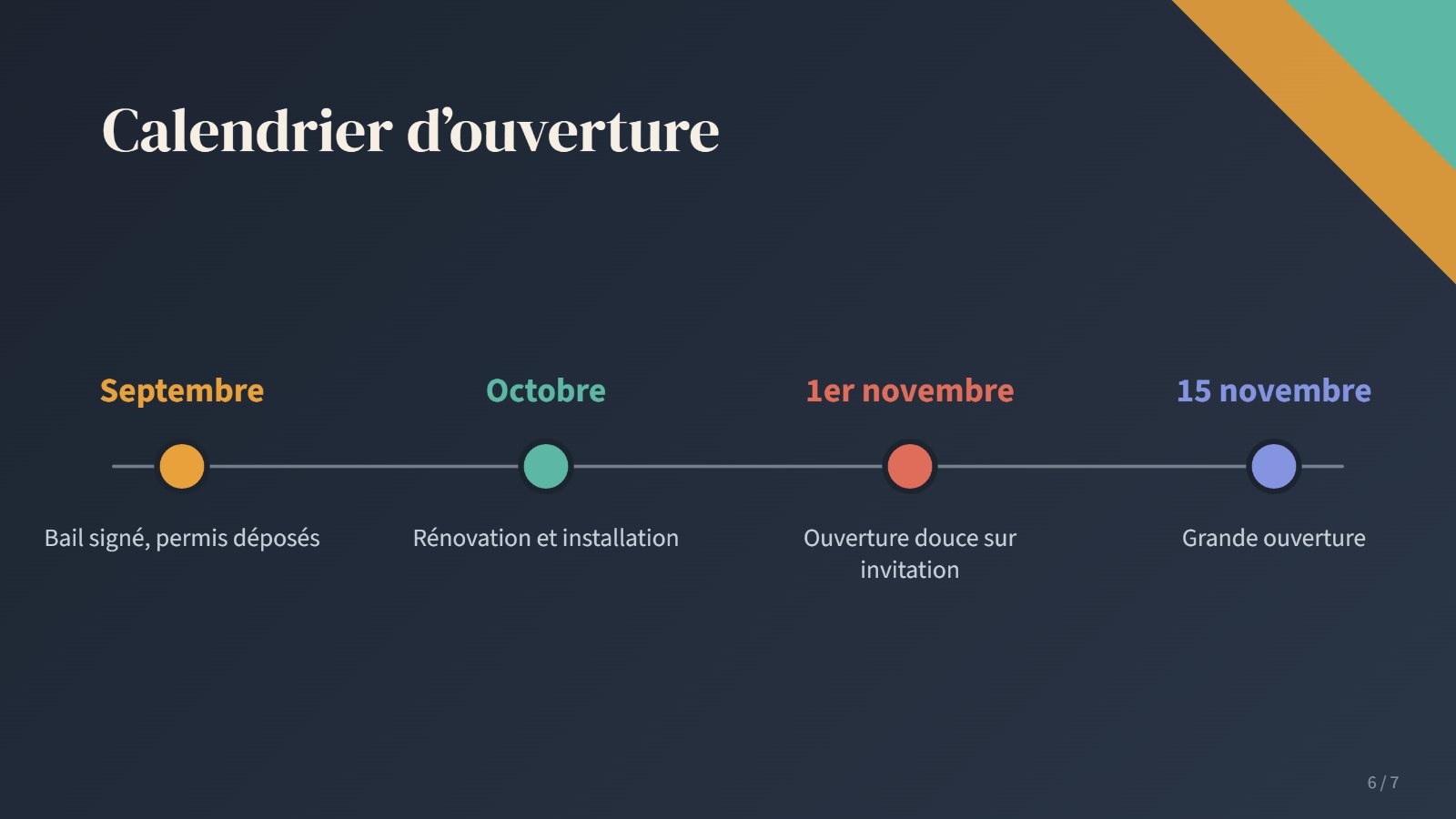

Voici l’éditeur
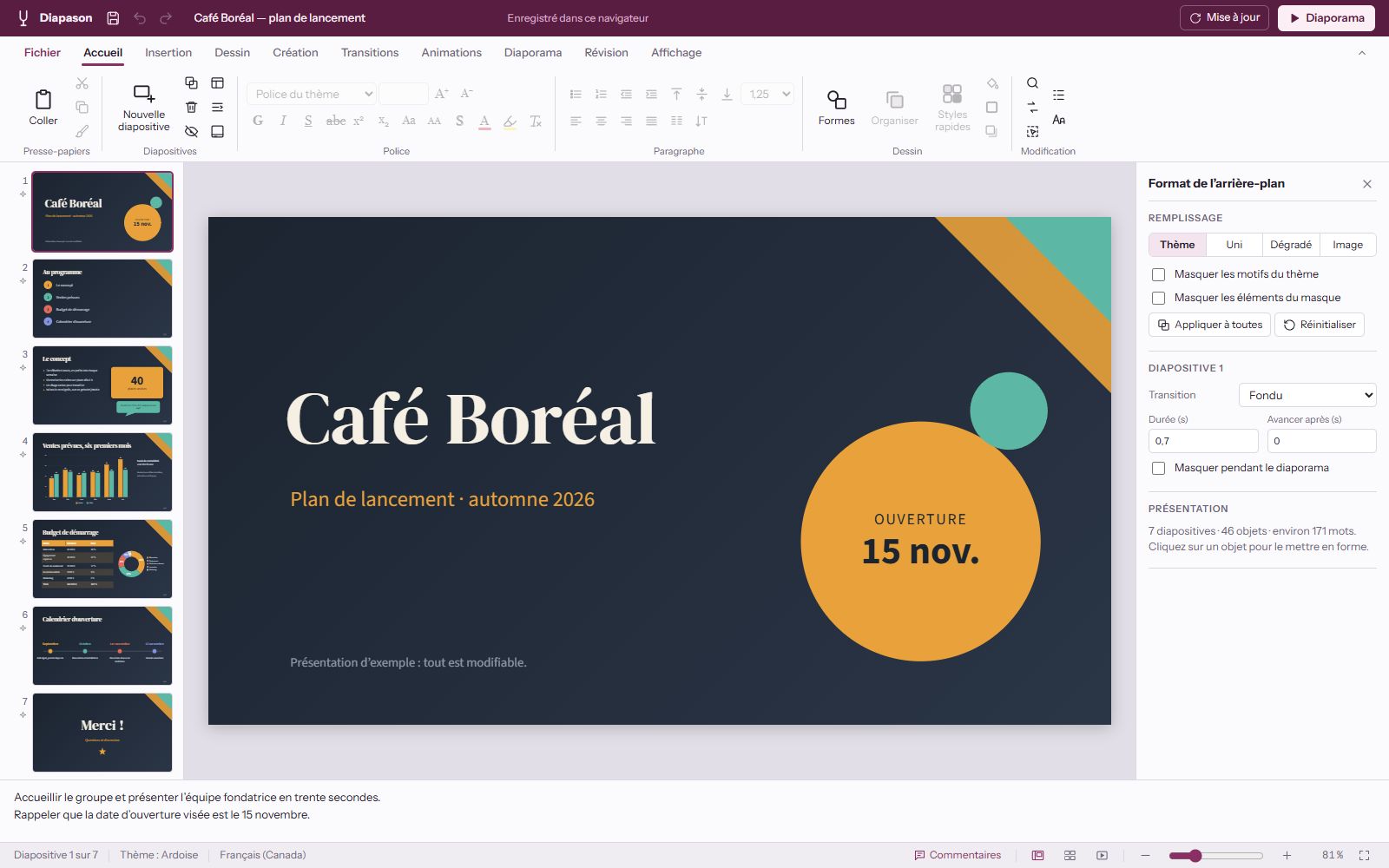
Ce qu’il sait faire
- Thèmes et masques
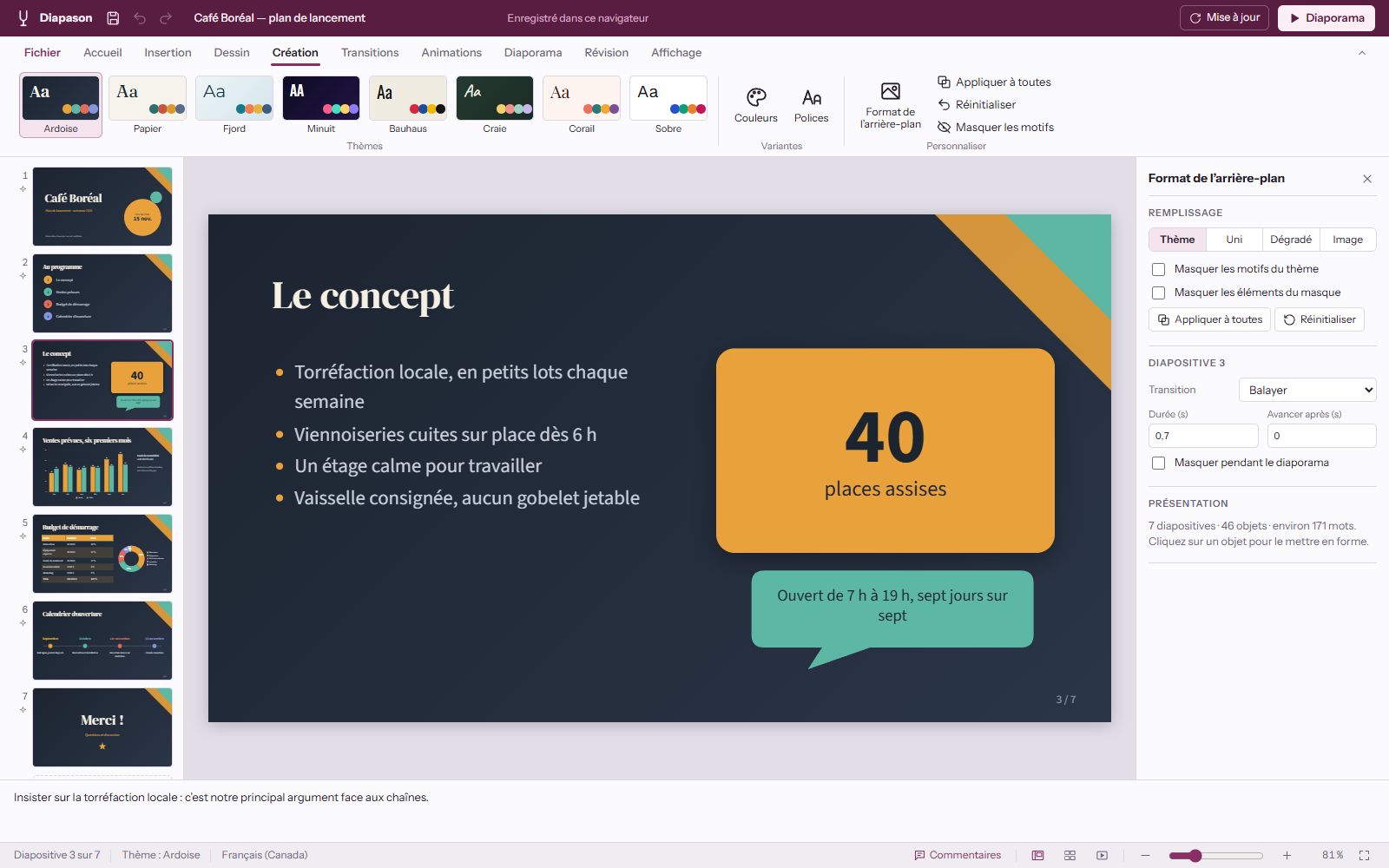
- 8 thèmes prêts à utiliser, et un masque pour placer ton logo ou tes numéros sur toutes les diapositives.
- Animations et transitions
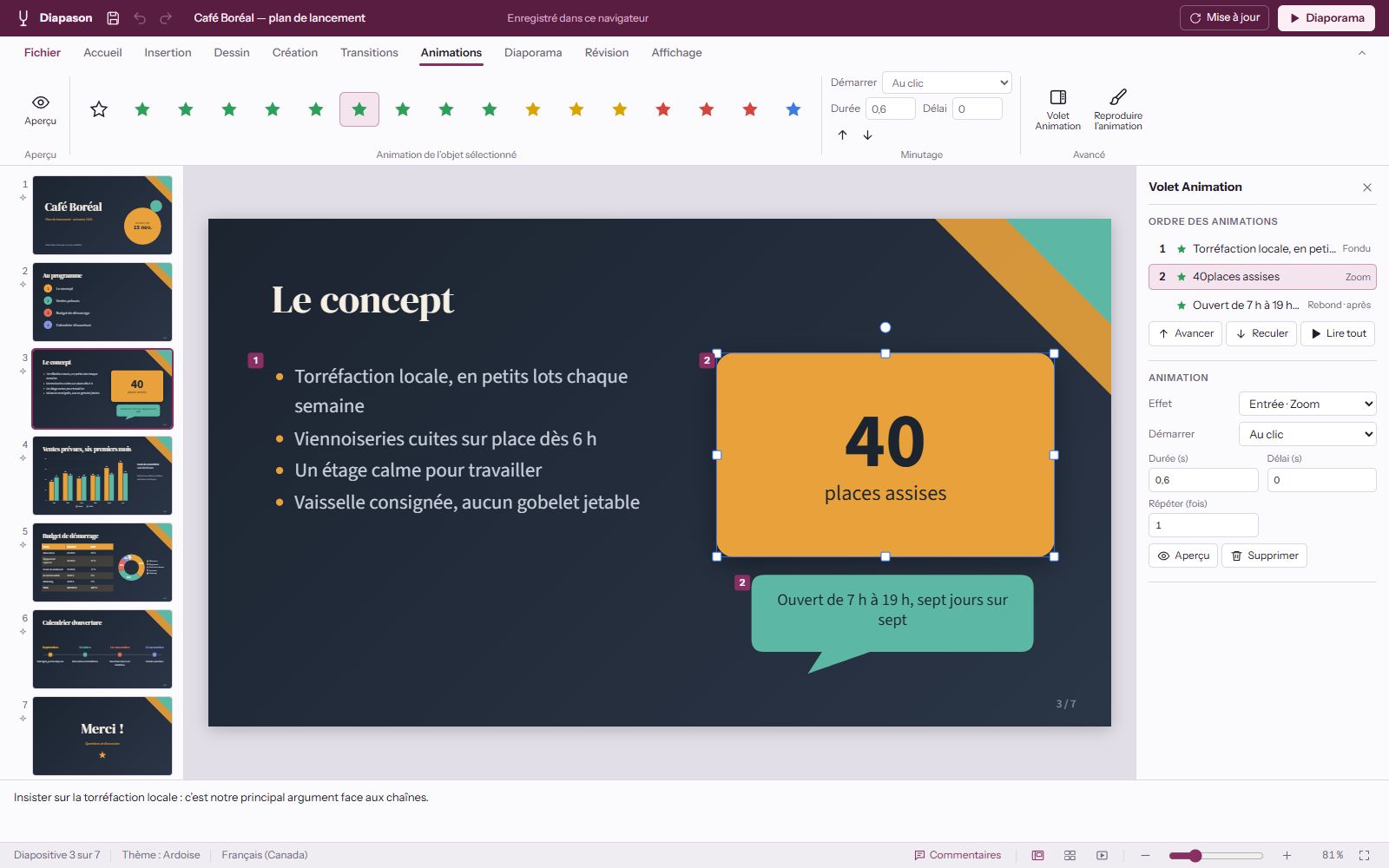
- 16 animations pour faire apparaître chaque élément au bon moment, et 10 transitions entre les diapositives.
- Diaporama
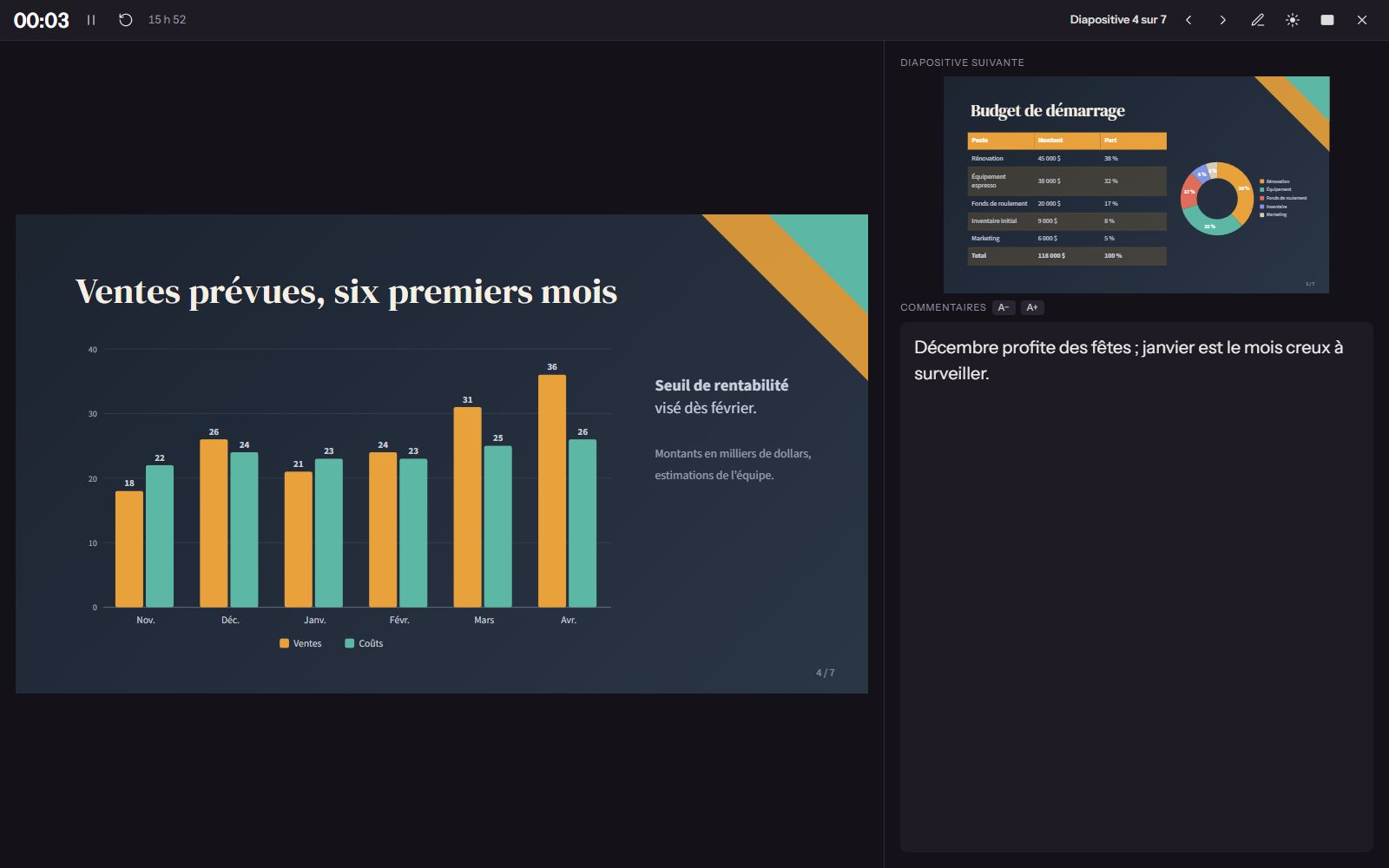
- F5 lance la présentation, avec tes notes et le minutage de chaque diapositive.
- Contenu
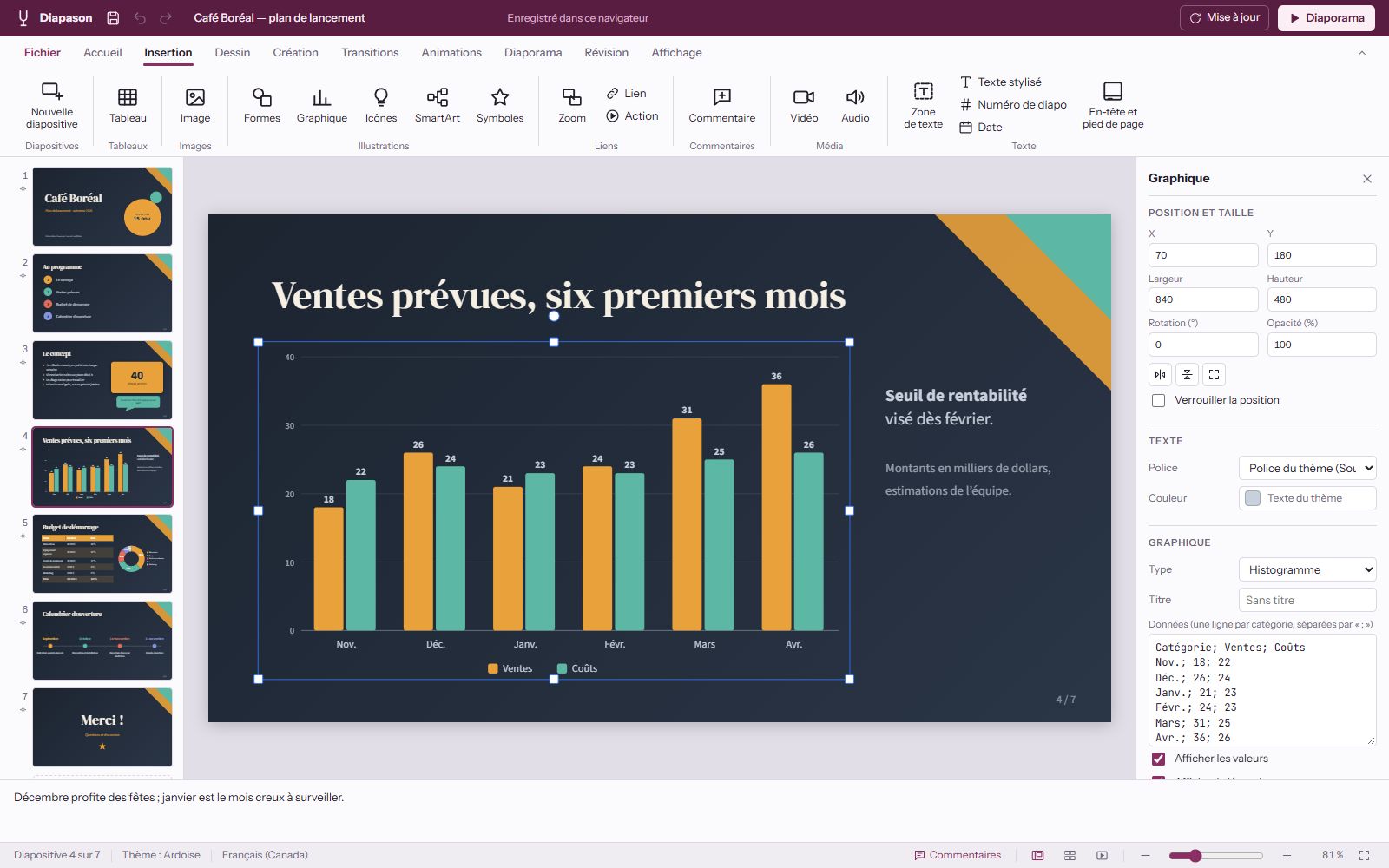
- 9 dispositions, 30 formes et 6 types de graphiques.
- Export
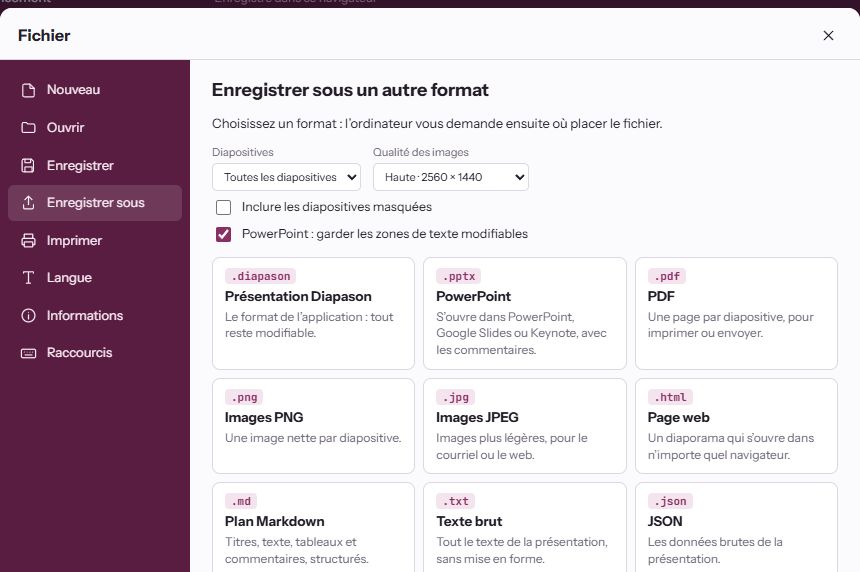
- 9 formats : .pptx, PDF, images PNG ou JPEG, page web, Markdown, texte, JSON et son format .diapason.
- Impression
- Diapositives pleine page, pages de commentaires ou documents à 3 ou 6 diapositives par page.
- Tes fichiers chez toi
- Tes présentations sont enregistrées sur ton ordinateur, avec l’enregistrement automatique. Pas de compte, et ça marche sans Internet.
- Révision
- Des commentaires sur les diapositives, pour relire et corriger à plusieurs.
- Langues
- Français, anglais, espagnol, allemand et portugais. Les traductions n’ont pas été relues par des personnes dont c’est la langue maternelle.
- Mises à jour
- Il cherche les nouvelles versions toutes les 5 minutes et te les annonce par un bouton.
Quelques écrans de plus
Télécharger
Gratuit, sans publicité et sans compte. Version 1.5.0.
WindowsWindows 10 et 11 · DiapasonStudio.zip · 0,4 MoTélécharger
MacApple Silicon et Intel · DiapasonStudio-Mac.zip · 0,4 MoTélécharger
Linux64 bits · DiapasonStudio-Linux.tar.gz · 0,4 MoTélécharger
Installer sur Windows
- Ouvre
DiapasonStudio.zipet clique sur « Extraire tout ». - Dans le dossier extrait, double-clique sur
Diapason Studio.exe. - Si Windows affiche « Windows a protégé votre ordinateur » (le programme n’est pas signé), clique sur « Informations complémentaires » puis « Exécuter quand même ».
Installer sur Mac
- Ouvre
DiapasonStudio-Mac.zip(souvent, il est déjà décompressé dans Téléchargements). - Glisse Diapason Studio dans le dossier Applications.
- L’app n’est pas signée par Apple, alors macOS la bloque la première fois :
- macOS 15 ou plus récent : double-clique sur l’app, clique sur « Terminé », puis va dans Réglages Système › Confidentialité et sécurité. Tout en bas, clique sur « Ouvrir quand même » et confirme avec ton mot de passe.
- macOS 14 ou plus ancien : clic droit (ou Contrôle-clic) sur l’app, « Ouvrir », puis encore « Ouvrir ».
- Si macOS dit que l’app « est endommagée », tape dans le Terminal :
xattr -cr "/Applications/Diapason Studio.app"
- Ensuite, elle s’ouvre d’un double-clic, depuis le Launchpad ou le Dock.
Elle s’ouvre dans sa propre fenêtre avec Chrome, Edge, Brave ou Chromium s’il est installé (recommandé), sinon dans Safari.
Installer sur Linux
- Décompresse
DiapasonStudio-Linux.tar.gz(clic droit › « Extraire ici »). - Dans le dossier
Diapason Studio, clic droit surdiapason-studio› « Exécuter comme un programme ». Ou, dans un terminal ouvert dans ce dossier :./diapason-studio - Le programme s’ajoute au menu des applications (Bureautique › Diapason Studio). Tu peux ensuite supprimer le dossier téléchargé.
Il s’ouvre avec Chrome, Chromium, Edge, Brave ou Vivaldi (recommandé), sinon avec Firefox. Les mises à jour utilisent curl ou wget.
Avant de l’installer
Il n’ouvre pas les fichiers PowerPoint : il exporte vers .pptx, sans les animations. La version Mac n’a pas encore été essayée sur un vrai Mac. Configuration requise, questions fréquentes et historique des versions sont sur la page d’aide.