Premiers pas
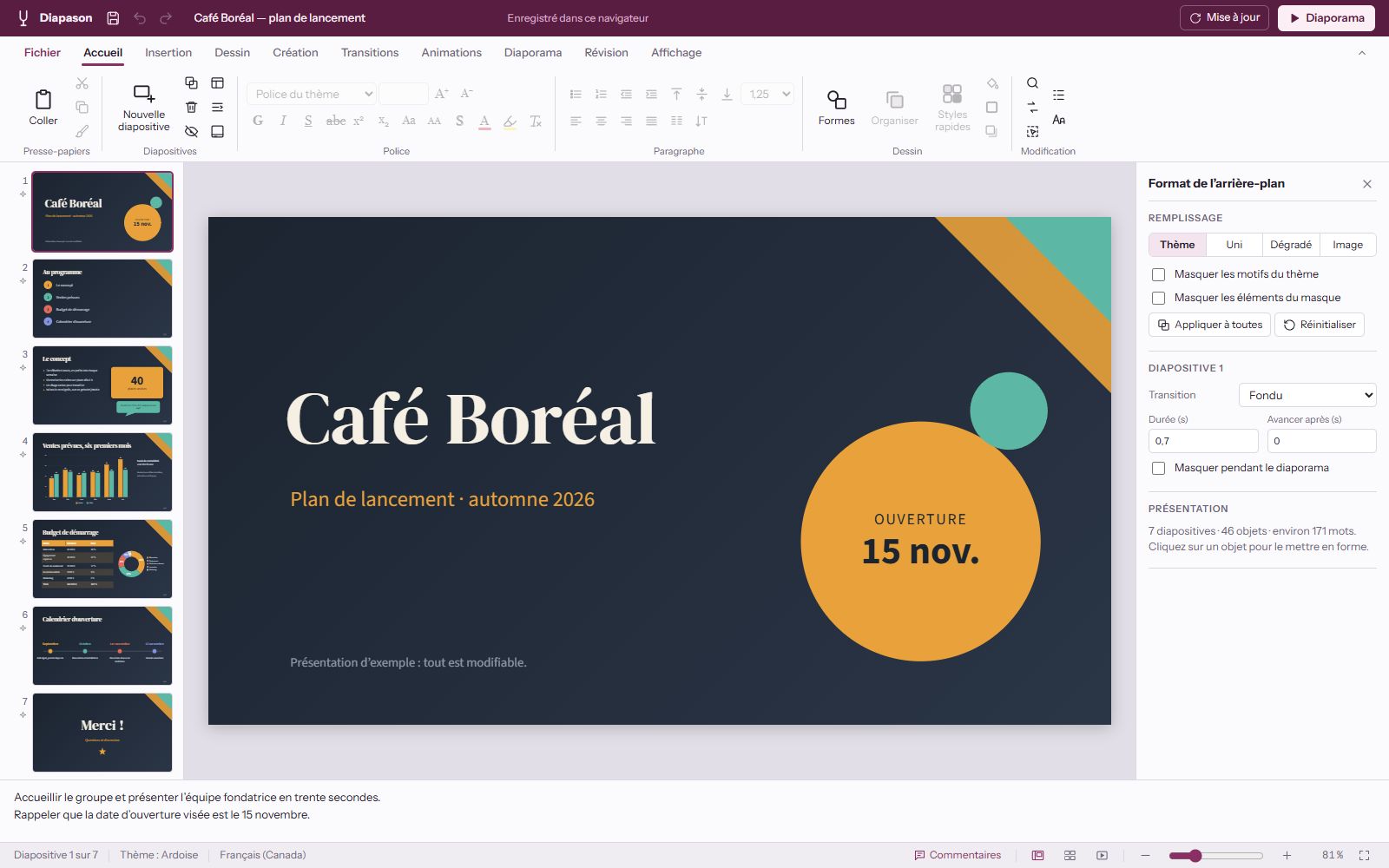
- Le programme s’ouvre sur une présentation d’exemple. Garde-la pour explorer, ou va dans Fichier › Nouveau.
- Choisis un thème dans l’onglet Création.
- Ctrl+M ajoute une diapositive. Écris, ou insère des images, des tableaux et des graphiques.
- Ctrl+S crée un fichier
.diapasonsur ton ordinateur. - F5 lance le diaporama, Échap le quitte.
Configuration requise
Le téléchargement fait moins de 1 Mo, parce que le programme s’ouvre à l’aide d’un navigateur déjà installé sur ton ordinateur.
| Système | Version | Navigateur utilisé | À savoir |
|---|---|---|---|
| Windows | Windows 10 et 11 | Microsoft Edge ou Google Chrome, sinon ton navigateur par défaut | Le programme n’est pas signé : Windows peut afficher un avertissement la première fois. |
| Mac | Apple Silicon et Intel | Chrome, Edge, Brave ou Chromium (recommandé), sinon Safari | L’app n’est pas signée par Apple : voir les étapes d’installation. Elle n’a pas encore été essayée sur un vrai Mac. |
| Linux | 64 bits | Chrome, Chromium, Edge, Brave ou Vivaldi (recommandé), sinon Firefox | Les mises à jour demandent curl ou wget, déjà présents sur la plupart des distributions. Essayé sur Debian 13 avec Firefox, sans écran ; pas encore avec Chrome ou Chromium sous Linux. |
Avec Chrome, Edge et les navigateurs de la même famille, le programme s’ouvre dans sa propre fenêtre et peut enregistrer directement dans ton fichier à chaque modification. Avec Firefox ou Safari, il s’ouvre dans le navigateur et chaque enregistrement place un fichier dans Téléchargements.
Il n’existe pas de version pour téléphone ou tablette : Diapason Studio s’installe sur un ordinateur.
Langues
Le programme existe en français, anglais, espagnol, allemand et portugais (Brésil). Au premier lancement, il prend la langue de ton ordinateur ; si elle n’est pas dans cette liste, il reste en français. Tu peux en changer dans Fichier › Langue, et ton choix reste mémorisé.
Changer de langue ne touche pas tes présentations : le texte de tes diapositives reste tel que tu l’as écrit. Seuls les nombres et les dates automatiques des diapositives suivent la langue choisie à l’affichage.
Ces traductions n’ont pas été relues par des personnes dont c’est la langue maternelle. Il peut donc rester des tournures maladroites. Ce site et les fichiers LISEZMOI sont seulement en français.
Les petits messages d’erreur du lanceur (quand le programme ne peut pas démarrer) sont traduits dans les téléchargements à partir de la version 1.4.0. Si tu as installé une version plus ancienne, le programme se met à jour, mais pas ces messages.
Versions
| Version | Date | Ce qui a changé |
|---|---|---|
| 1.5.0 | 5 novembre 2026 | Le programme cherche les mises à jour toutes les 5 minutes pendant qu’il est ouvert. Un bouton « Mise à jour disponible » les annonce, sans fenêtre. |
| 1.4.0 | 4 novembre 2026 | Le programme est aussi en anglais, en espagnol, en allemand et en portugais. La langue se choisit dans Fichier › Langue. La page téléchargée passe de 631 Ko à 755 Ko pour contenir les traductions. |
| 1.3.1 | 4 novembre 2026 | Correction : le mot « null » ne s’affiche plus dans le menu Fichier. |
| 1.3.0 | 3 novembre 2026 | Démarrage plus rapide, page deux fois plus légère. Les longues présentations sont beaucoup plus fluides : dans Firefox sous Linux, avec 100 diapositives, ajouter une diapositive est passé de 273 ms à 58 ms. |
| 1.2.0 | 3 novembre 2026 | Le programme arrive sur Mac (Apple Silicon et Intel) et sur Linux. Ces deux versions installent toutes seules les nouvelles versions, comme sur Windows. |
| 1.1.0 | Date non notée | La version pour Windows seulement. |
Raccourcis clavier
La même liste est dans le programme : Fichier › Raccourcis. Sur Mac, Cmd fonctionne à la place de Ctrl dans l’éditeur.
| Ctrl+Z / Y | Annuler, rétablir |
| Ctrl+C, X, V | Copier, couper, coller |
| Ctrl+D | Dupliquer la sélection |
| Suppr | Supprimer la sélection |
| Ctrl+A | Tout sélectionner |
| Ctrl+G | Grouper (avec Maj : dissocier) |
| Entrée ou F2 | Modifier le texte de l’objet |
| Ctrl+B, I, U | Gras, italique, souligné |
| Ctrl+] / [ | Agrandir, réduire la police |
| Ctrl+E, L, R, J | Centrer, gauche, droite, justifier |
| Maj + glisser | Contraindre, garder les proportions |
| Alt + glisser | Ignorer les repères |
| Ctrl + molette | Zoom |
| Ctrl+M | Nouvelle diapositive |
| Ctrl+F / H | Rechercher, remplacer |
| Ctrl+S | Enregistrer (avec Maj : enregistrer sous) |
| Ctrl+O | Ouvrir un fichier |
| Ctrl+P | Imprimer |
| Ctrl+K | Lien hypertexte |
| Ctrl+Alt+M | Nouveau commentaire |
| F5 / Maj+F5 | Depuis le début, depuis la diapositive actuelle |
| Espace, →, clic | Étape ou diapositive suivante |
| ← | Diapositive précédente |
| Numéro + Entrée | Aller à une diapositive |
| B / W | Écran noir, écran blanc |
| L | Pointeur laser |
| Ctrl+P / E | Stylet, effacer l’encre |
| Échap | Quitter |
Questions fréquentes
Est-ce vraiment gratuit ?
Oui. Il n’y a ni abonnement, ni publicité, ni compte à créer, et toutes les fonctions sont incluses.
Où sont gardées mes présentations ?
Sur ton ordinateur. Le programme garde automatiquement ton travail en cours, et Ctrl+S crée un fichier .diapason que tu peux copier où tu veux. Garde ce fichier pour tes présentations importantes : c’est ta copie de sécurité.
Dans quelles langues est le programme ?
Français, anglais, espagnol, allemand et portugais (Brésil), à choisir dans Fichier › Langue. Les traductions n’ont pas été relues par des personnes dont c’est la langue maternelle : voir les détails.
Est-ce que ça fonctionne sans Internet ?
Oui, tu peux créer, présenter et exporter sans connexion. Internet sert seulement à vérifier les mises à jour et à charger les polices du programme depuis Google Fonts. Sans connexion, une police qui n’a pas encore été chargée peut être remplacée par une autre police.
Le programme envoie-t-il mes présentations quelque part ?
Non. Le programme contacte le site de Diapason Studio pour connaître la dernière version, et Google Fonts pour les polices. Le contenu de tes présentations n’est pas envoyé.
Puis-je ouvrir un fichier PowerPoint existant ?
Non. Diapason Studio exporte vers PowerPoint (.pptx), mais il n’ouvre que ses propres fichiers (.diapason et .json).
Que garde le fichier PowerPoint ?
Le fichier s’ouvre dans PowerPoint, Google Slides ou Keynote, avec tes commentaires. Les zones de texte simples restent modifiables, et le reste (formes, graphiques, tableaux, images) est intégré dans une image de la diapositive. Les animations et les transitions ne sont pas transférées. Pour tout garder modifiable, conserve aussi le fichier .diapason.
Comment se font les mises à jour ?
Le programme cherche une nouvelle version à l’ouverture, puis toutes les 5 minutes. Quand il y en a une, le bouton du haut devient jaune et affiche « Mise à jour disponible », sans fenêtre et sans t’interrompre. Clique dessus, puis ferme le programme : la nouvelle version s’installe à la prochaine ouverture. Si tu le rouvres sans avoir cliqué, elle s’installe aussi. Sans Internet, tu ne vois aucun message. Tes présentations ne sont pas touchées.
Pourquoi Windows ou macOS affiche-t-il un avertissement ?
Parce que le programme n’est pas signé avec un certificat payant. Les étapes pour Windows et Mac expliquent comment l’ouvrir la première fois.
Le mode présentateur s’affiche-t-il sur un deuxième écran ?
Le mode présentateur s’affiche dans la fenêtre du programme. Il ne répartit pas tout seul la diapositive et tes notes sur deux écrans. Pour le public, utilise le diaporama normal avec F5.
Comment désinstaller le programme ?
Enregistre d’abord tes présentations en .diapason, car le travail en cours gardé par le programme sera effacé. Supprime ensuite le programme et son dossier de données :
- Windows : le dossier téléchargé et
%LOCALAPPDATA%\DiapasonStudio - Mac : l’app dans Applications et
~/Library/Application Support/DiapasonStudio - Linux :
~/.local/share/DiapasonStudioet~/.local/share/applications/diapason-studio.desktop